Облачная версия 1С даёт возможность работать с базой из любой точки — для этого нужен удалённый доступ. Ниже приведены основные способы подключения: через удалённый рабочий стол (RDP), веб-публикацию в браузере и тонкий клиент 1С.
Если вы только планируете перевести 1С в облако, оставьте заявку — подберём тариф и поможем перенести базу в наш облачный сервис.
Что такое RDP?
Если коротко, что такое RDP?
Это технология Microsoft, которая позволяет подключиться к другому компьютеру через сеть и работать с ним так, как если бы вы сидели прямо за ним.
Подключение по RDP:
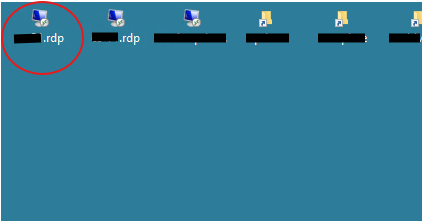
1. Откройте ярлык для подключения, который вам выдали из обслуживающей компании:
- Дважды кликните левой кнопкой мыши по ярлыку
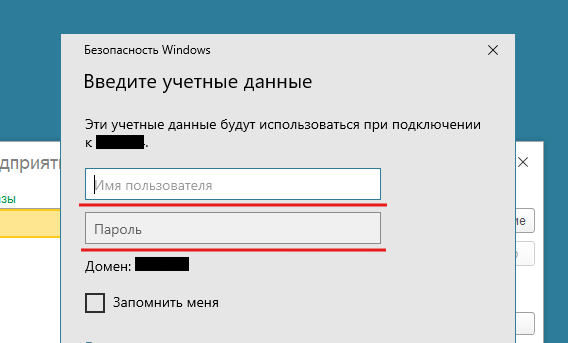
2. Введите логин и пароль от учетной записи
3. При первом подключении может появиться предупреждение о сертификате — нажмите "Да"
Либо:
1. Откройте программу подключения:
- Нажмите Win + R, введите mstsc и нажмите Enter
- Или через Пуск → "Подключение к удаленному рабочему столу"
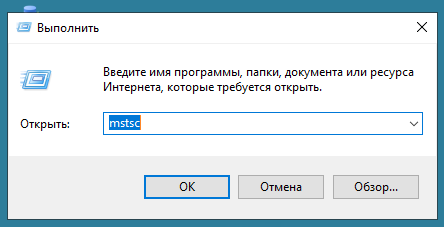
2. Введите параметры:
Компьютер: IP-адрес (например, 192.168.1.5)
Пользователь: имя_пользователя (например, Admin или user123)
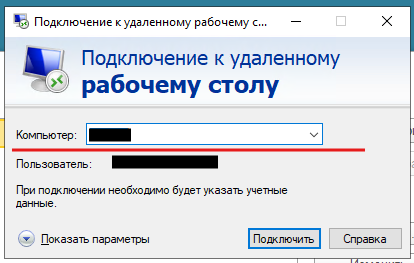
3. Нажмите "Подключить"
4. Введите пароль от учетной записи удаленного компьютера
5. При первом подключении может появиться предупреждение о сертификате — нажмите "Да"
Так выполняется простая настройка RDP для работы с облачной 1С через удалённый рабочий стол RDP.
Что такое веб-публикация 1С?
Веб-публикация 1С — это процесс настройки базы данных 1С на сервере так, чтобы к ней можно было подключаться через обычный веб-браузер или тонкий клиент по интернету или локальной сети. Веб-публикация базы выглядит как обычная ссылка с любого другого сайта.
Представьте, что база 1С — это книга в закрытой библиотеке. Веб-публикация — это как сделать электронную копию этой книги и выложить ее на сайте, чтобы ваши пользователи могли читать ее из любого места.
Подключение через браузер:
- Откройте ваш браузер и введите в адресную строку ссылку на базу, которую вам выдали в вашей обслуживающей компании, после нажмите Enter
- Введите логин и пароль от учетной записи вашей учетной записи в облаке
- Дождитесь окончание загрузки базы
- Готово, вы можете пользоваться базой
Подключение через тонкий клиент:
Тонкий клиент 1С — это специальная легкая версия программы для работы с базами 1С, которая работает по принципу "основные вычисления на сервере".
Как аналогию можно привести следующий пример:
- Толстый клиент — качаете весь фильм на компьютер (тяжело, но можно смотреть без интернета)
- Тонкий клиент — смотрите потоковую трансляцию (легко, но требует стабильного интернета)
Для начала требуется установить тонкий клиент:
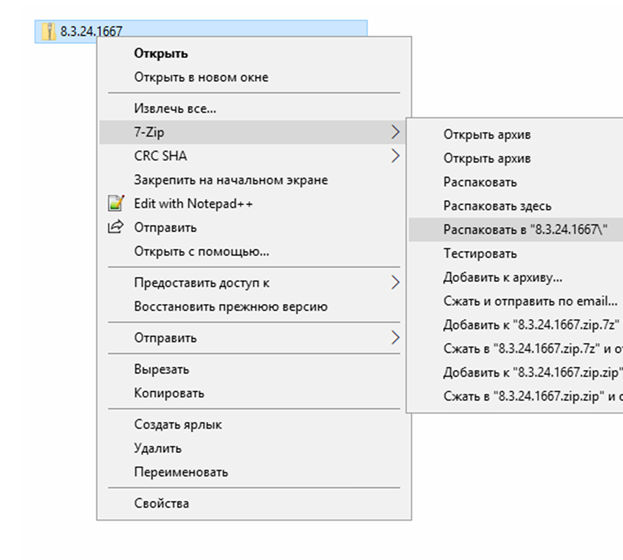
1. Откроем папку со скачанным дистрибутивом обновления, затем необходимо извлечь файлы из архива
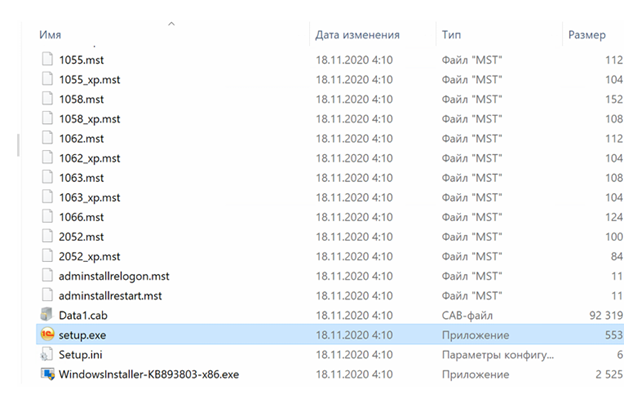
2. В извлеченной папке запустим файл setup.exe
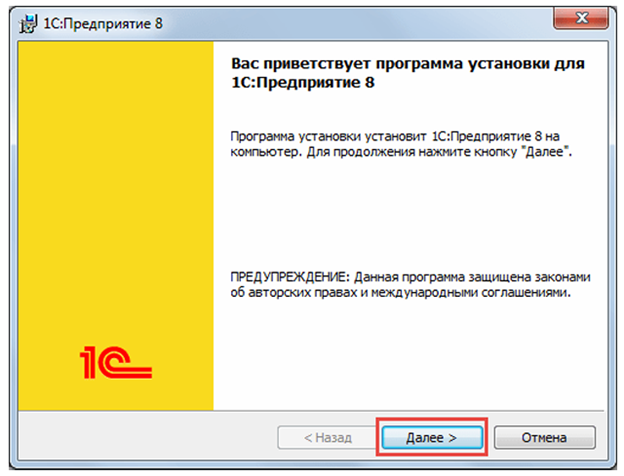
3. Запустится мастер по установке 1С: Предприятие 8, нажмем «Далее»
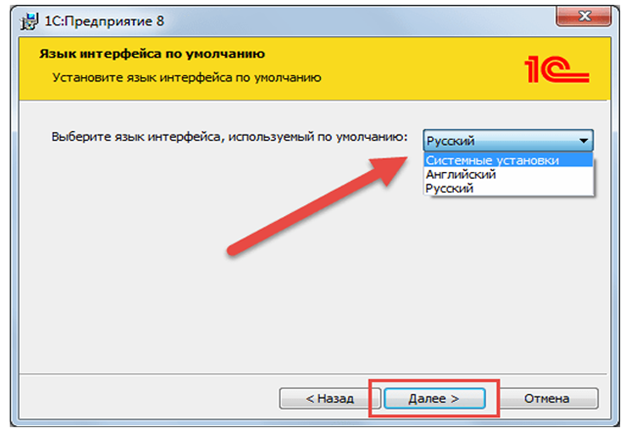
4. Выбираем язык интерфейса (по умолчанию язык операционной системы). Указав язык интерфейса, жмем «Далее».
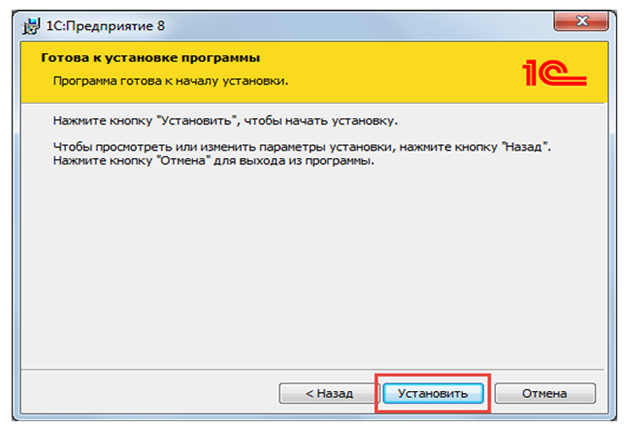
5. Нажмем «Установить» для запуска процесса установки системы 1С: Предприятие.
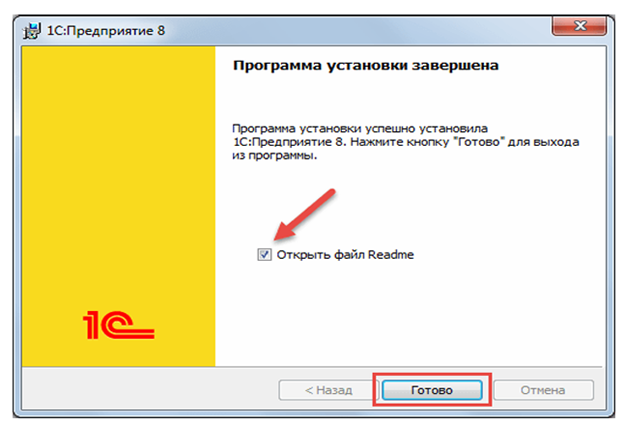
6. Нажимаем «Готово» для завершения работы мастера
Далее производим подключение к базе:
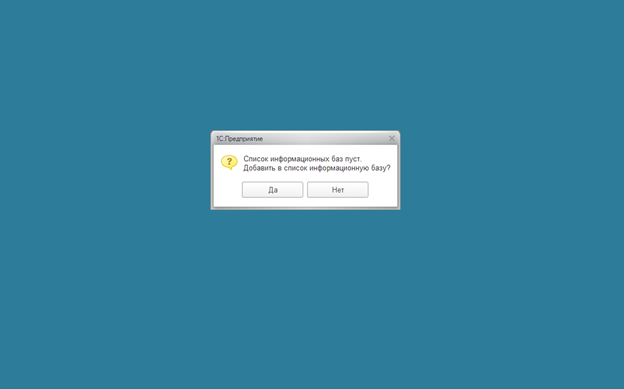
1. Открываем программу 1С
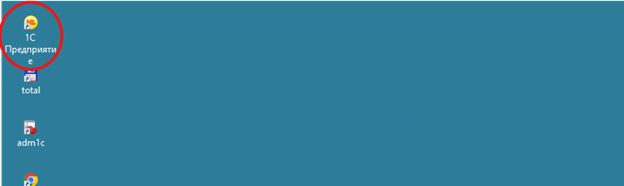
2. При первом запуске программа спросит вас: «Добавить в список информационную базу?», нажимаем «Да»
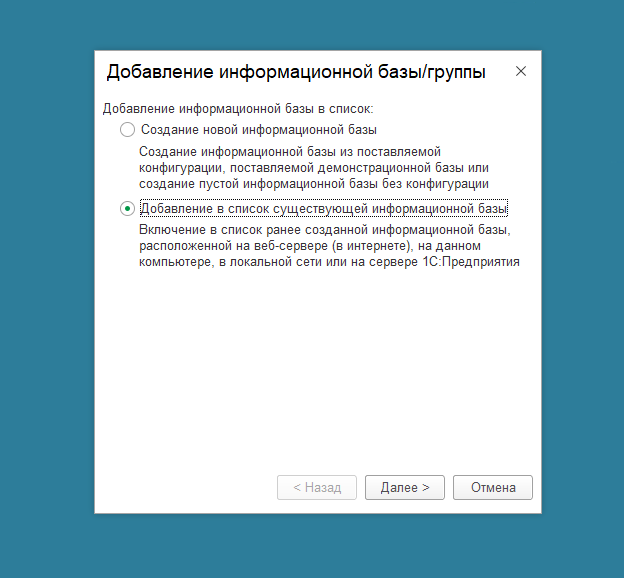
3. Выбираем «Добавление в список существующей информационной базы» и жмем далее
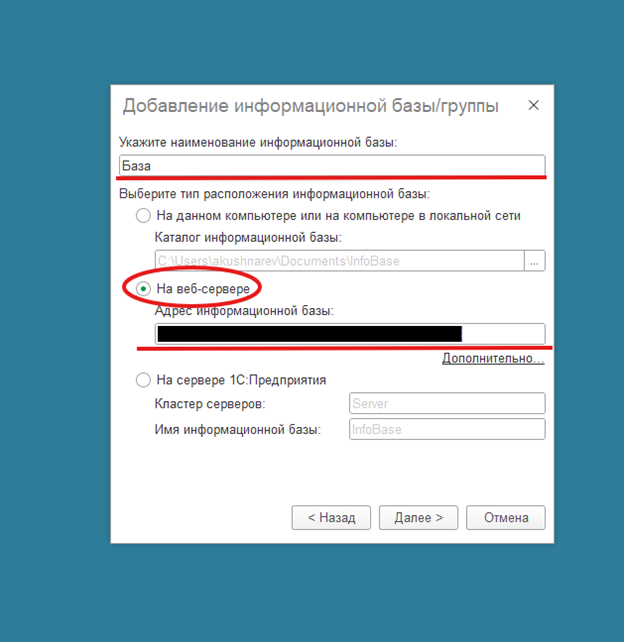
4. В самом верхнем поле вводим название базы, которые мы будем видеть в стартовом окне 1С. Далее выбираем пункт «На веб-сервере» и вводим в поле ниже ссылку на вашу базу. После нажимаем «Далее» и «Готово»
5. Теперь ваша база добавлена в тонкий клиент, далее вы можете запустить ее выбрав эту базу и нажав кнопку 1С: Предприятие
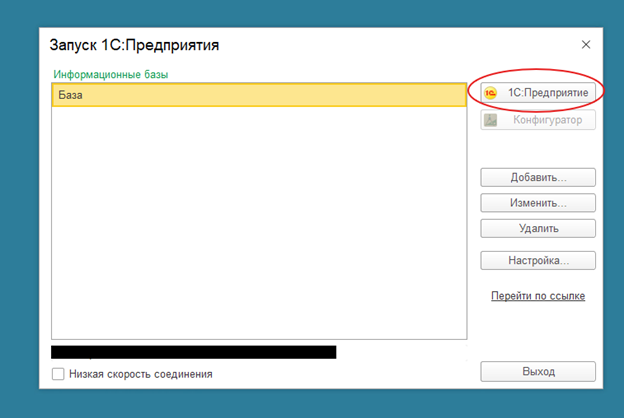
6. Готово! Далее введите логин, пароль и дождитесь окончания загрузки базы
Перенесём вашу 1С в облако, настроим инфраструктуру и сопровождение под вашу компанию.